
Skonfiguruj swojego WhiteCata
Pięć kroków, około 10 minut. Nie musisz się znać na sieciach.
Podłącz router
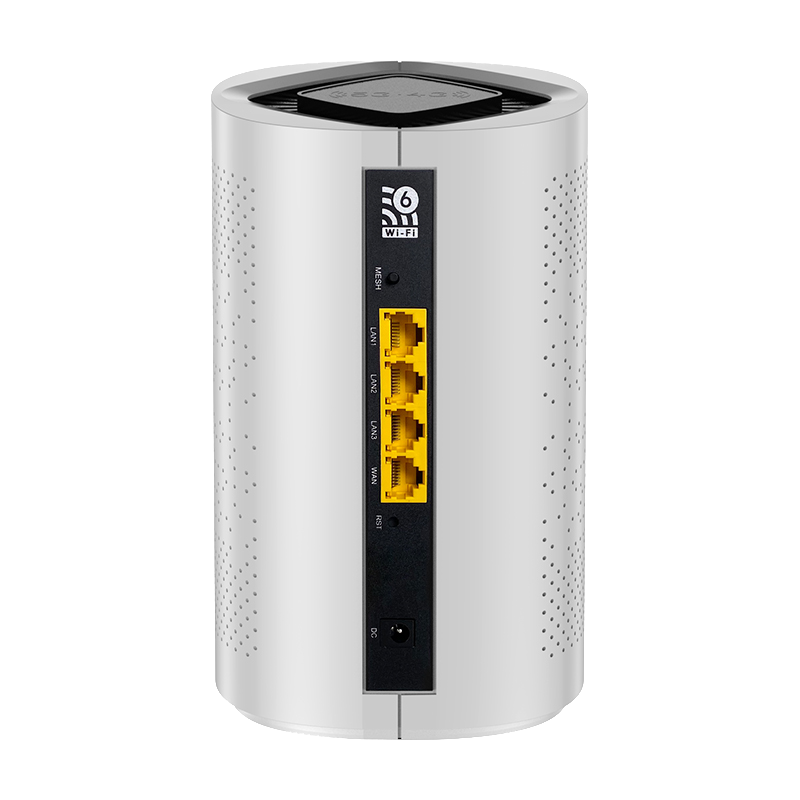
W pudełku znajdziesz router WhiteCat, zasilacz i kabel Ethernet.
Połącz kablem Ethernet obecny router lub modem z portem oznaczonym WAN na tylnym panelu WhiteCata. Potem podłącz zasilanie.
Odczekaj około minuty. Gdy dioda stanu zacznie migać na przemian na zielono i na czerwono, router się uruchomił i jest gotowy do parowania.
Pobierz aplikację
Wszystko ustawiasz w aplikacji. Jest bezpłatna.



Czytasz to na komputerze? Zeskanuj kod aparatem telefonu — właściwy sklep otworzy się automatycznie.
Załóż konto
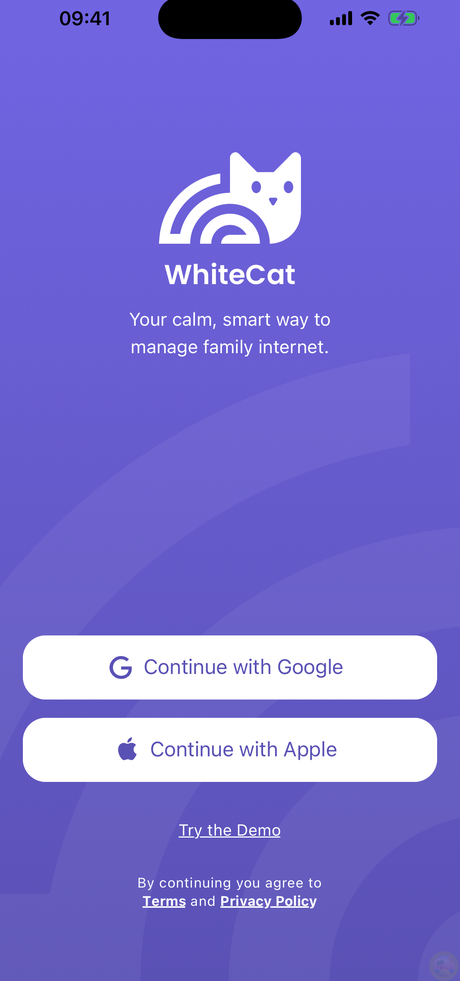
Otwórz aplikację i stuknij Kontynuuj z Google albo Kontynuuj z Apple. Nie musisz wymyślać osobnego hasła.
Wybierz konto, na które mają przychodzić potwierdzenia płatności i powiadomienia dotyczące Twojego domu. Drugiego rodzica możesz zaprosić później.
Sparuj router
Aplikacja przeprowadzi Cię przez ten krok. Na około 30 sekund poprosi o połączenie telefonu z tymczasową siecią Wi-Fi WhiteCat-Setup, wymieni klucz z routerem, a potem przywróci poprzednie połączenie.
Następnie w polach Nazwa sieci (SSID) i Hasło ustawisz Wi-Fi, z którego od teraz będzie korzystać cała rodzina.
Gdy parowanie się zakończy, dioda stanu zaświeci ciągłym niebieskim światłem. To znak, że router jest gotowy i działa prawidłowo.
Przenieś urządzenia do nowej sieci
Połącz urządzenia całej rodziny z nową siecią Wi-Fi WhiteCat — tablety, telewizory, laptopy, konsole, telefony. Wszystko, co zostanie w starej sieci Wi-Fi, nie będzie chronione.
Żeby nie wpisywać hasła na każdym urządzeniu, skorzystaj z kodu QR w aplikacji: przejdź do Urządzenia → Sieci Wi-Fi, stuknij swoją sieć i zeskanuj kod aparatem nowego urządzenia.
Gotowe — konfiguracja za Tobą.
Internet w Twoim domu jest już filtrowany. Wszystko, co przyda Ci się dalej — dodawanie członków rodziny, blokowanie konkretnej aplikacji, ustawianie pory snu, przyznawanie dodatkowych 15 minut — znajdziesz na stronie pomocy wraz z przykładami krok po kroku.
Coś nie działa?
- Brak internetu po podłączeniu? Sprawdź, czy kabel jest podłączony do portu oznaczonego WAN i czy obecny modem nadal ma połączenie z internetem.
- Nie udaje się sparować routera? Uruchom router ponownie i spróbuj jeszcze raz. Jeśli to nie pomoże, wciśnij spinaczem przycisk w otworze resetu, przytrzymaj go przez 15 sekund i puść (nie odłączaj przy tym zasilania), a potem zacznij od początku.
- Wolisz zapytać kogoś z nas? Napisz na [email protected]. Odpowiadamy osobiście.