Jak korzystać z aplikacji
Router prosto z pudełka? Zacznij od instrukcji konfiguracji. Wszystko poniżej zakłada, że Twój router jest już sparowany.
Członkowie rodziny i urządzenia
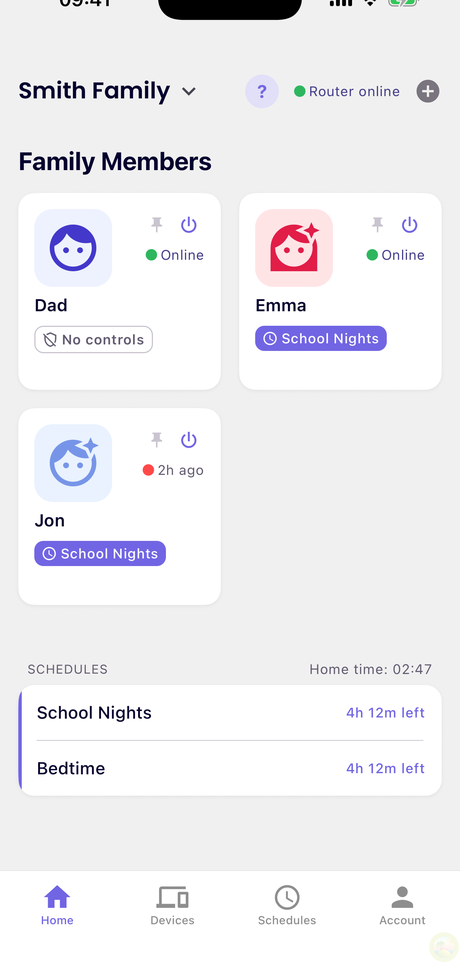
Otwórz ekran Członkowie rodziny i stuknij Dodaj członka. Wpisz imię i dodaj Zdjęcie profilowe, żeby od razu było widać, kto jest kim.
Członek rodziny to osoba, a nie urządzenie. Urządzenia przypiszesz mu w następnym kroku — i właśnie dzięki temu jedna reguła obejmuje jednocześnie tablet, laptopa i konsolę.
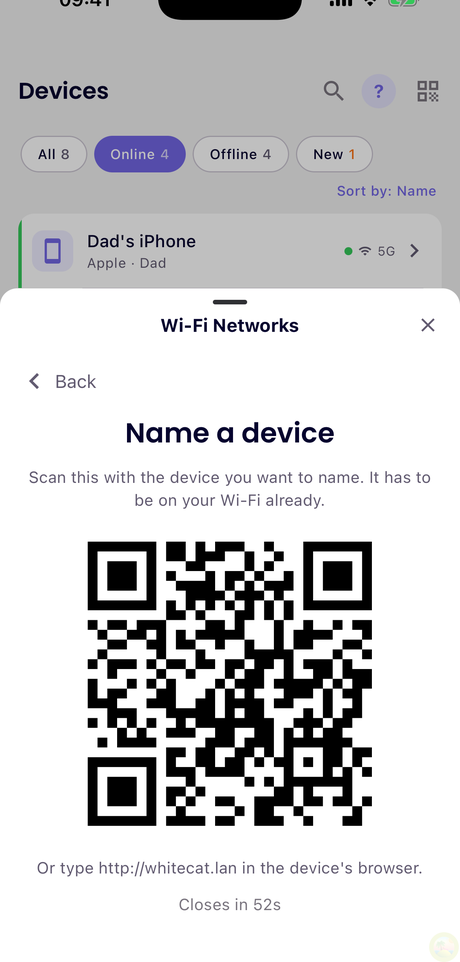
Wejdź w Urządzenia → Sieci Wi-Fi i stuknij swoją sieć. Aplikacja pokaże kod QR — zeskanuj go aparatem nowego urządzenia, a połączy się ono z siecią bez wpisywania hasła.
Przydaje się przy tablecie dziecka albo laptopie gościa, gdy nie chcesz dyktować długiego hasła.
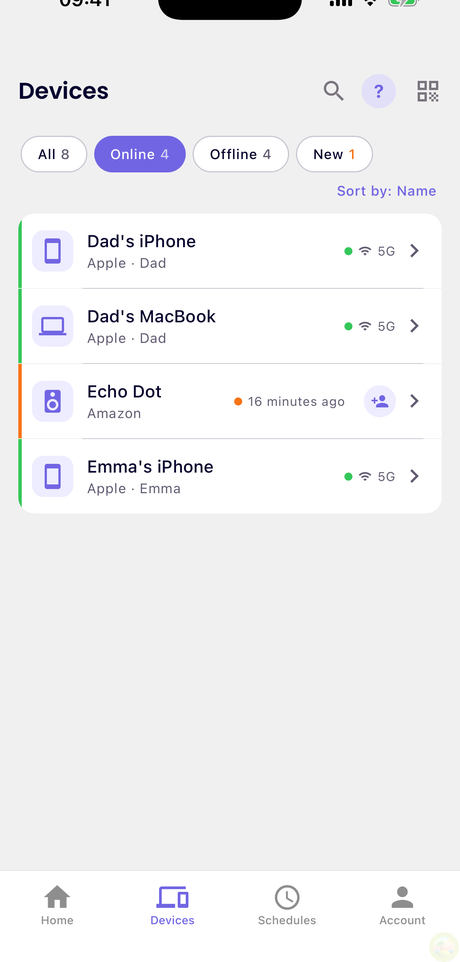
Wszystko, co łączy się z Twoim Wi-Fi, pojawia się w sekcji Urządzenia. WhiteCat odgaduje nazwę i typ na podstawie tego, jak urządzenie przedstawia się w sieci — dlatego większość od razu wyświetla się z nazwą w rodzaju „Samsung TV” czy „iPad”.
Dla pozostałych aplikacja ma osobne narzędzie: Urządzenia → Sieci Wi-Fi → Nazwij urządzenie. Pojawi się kod QR ważny tylko przez chwilę — zeskanuj go urządzeniem, które chcesz zidentyfikować, albo otwórz na nim w przeglądarce http://whitecat.lan. Router sam rozpozna, które urządzenie się zgłasza, i od razu możesz nadać mu nazwę.
Urządzenie musi być już połączone z Twoim Wi-Fi, a kod wygasa mniej więcej po minucie — jeśli nie zdążysz, po prostu wygeneruj nowy.
Potem w polu Członek rodziny wybierz osobę, do której należy urządzenie — jej reguły zaczną obowiązywać od razu.
Ma filtrowany internet: media społecznościowe, gry, streaming i strony dla dorosłych pozostają zablokowane, dopóki nie przypiszesz go komuś z rodziny. W trakcie konfiguracji nic się nie prześlizgnie — nieprzypisane urządzenie nigdy nie ma mniej ograniczeń niż przypisane.
To urządzenie, które najlepiej pokazuje, czy dana osoba jest w domu i online — zwykle jej telefon. Właśnie od niego zależy status tej osoby w aplikacji. Na reguły nie ma ono żadnego wpływu.
Wygeneruj w aplikacji kod dostępu. Pojawi się jako kod QR, który drugi rodzic zeskanuje swoim telefonem — a jeśli nie jesteście w jednym pokoju, przeczytaj mu krótki kod na głos.
Kody wygasają po 15 minutach — wtedy po prostu wygeneruj nowy. Gdy drugi rodzic dołączy, oboje macie pełną kontrolę — każde ze swojego telefonu.
Reguły i harmonogramy
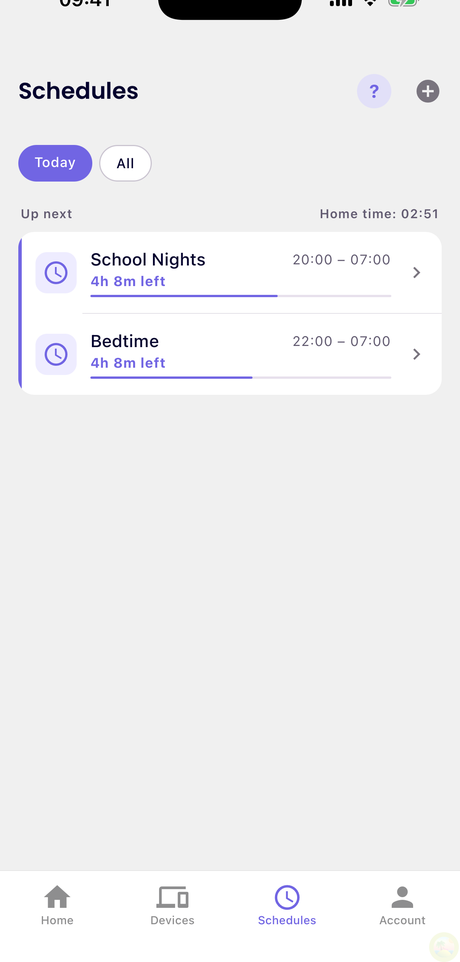
Reguły rodziny obowiązują wszystkich — to podstawa dla całego domu. Tu najlepiej zablokować treści dla dorosłych czy hazard.
Reguły członka dotyczą jednej osoby i mają pierwszeństwo, gdy różnią się od rodzinnych. Możesz więc zablokować TikToka całej rodzinie, a nastoletniej córce go odblokować — bez ruszania ustawień pozostałych.
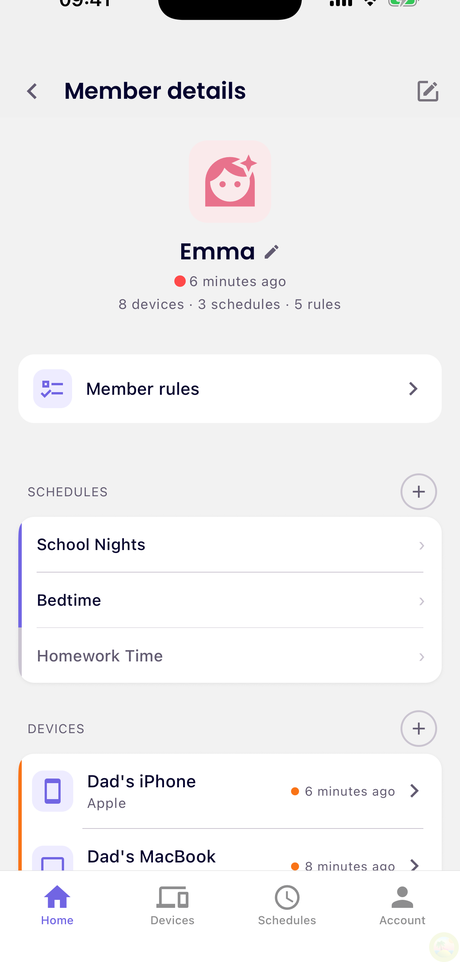
Otwórz Harmonogramy i stuknij Utwórz harmonogram. Nadaj mu nazwę, po której łatwo go później rozpoznasz — „Szkolne wieczory”, „Lekcje” — wybierz dni i godziny, a potem to, co ma być blokowane.
Ostatni krok jest kluczowy: dodaj osoby w sekcji Przypisani członkowie. Harmonogram bez przypisanych członków nic nie robi — aplikacja Ci o tym przypomni.
Przesuń wiersz harmonogramu w prawo i stuknij +15 min. Bieżąca blokada przesunie się dla tej osoby o piętnaście minut, a potem wszystko samo wróci do normy.
Przesuń ten sam wiersz w lewo, żeby zatrzymać harmonogram albo go cofnąć. Jeśli przesuniesz palcem do samego końca, akcja wykona się od razu — bez dodatkowego stuknięcia.
Przesuń jeszcze raz, a dodasz kolejne piętnaście minut. Niczego nie trzeba potem cofać — to sposób na „daj mi jeszcze dograć ten poziom”, bez grzebania w regułach.
Tak — użyj opcji Wstrzymaj internet dla tego członka rodziny, a wszystkie jego urządzenia natychmiast stracą dostęp do internetu, dopóki go nie wznowisz. Potem znów obowiązują jego zwykłe reguły, bez żadnych zmian.
Większość VPN-ów jest zablokowana już bez niego. W Twoich regułach jest kategoria VPN i proxy, która obejmuje głównych dostawców. Ta blokada działa na poziomie nazw: gdy aplikacja pyta o adres znanego dostawcy, WhiteCat po prostu nie odpowiada.
Tryb ścisły odwraca pytanie — już nie co zablokować?, tylko na co pozwolić? Na urządzeniu w Trybie ścisłym dostępne są wyłącznie zatwierdzone adresy; cała reszta jest odrzucana na poziomie sieci, bez względu na port i protokół. Właśnie dlatego ta blokada się sprawdza: typowe sposoby na obejście filtra polegają na tym, żeby w ogóle nie pytać o nazwę — aplikacja z adresem wpisanym na sztywno, prywatny VPN na nieznanym serwerze, nietypowy port. Nic z tego nie ma na liście dozwolonych, więc nic z tego nie przejdzie.
⚠️ To rozwiązanie jest celowo bezkompromisowe. Wszystko, co nie jest zatwierdzone, przestaje działać — także urządzenia smart home i serwery gier, które łączą się ze stałymi adresami. Dlatego jest to ustawienie dla konkretnej osoby: włącz je nastolatkowi, który już wie, czym jest VPN, a nie telewizorowi w salonie.
Wi-Fi
Otwórz konfigurację Wi-Fi i zmień pole Nazwa sieci (SSID) albo Hasło. Aplikacja ocenia siłę hasła już w trakcie wpisywania.
Każda z tych zmian jednorazowo rozłączy wszystkie urządzenia — trzeba będzie połączyć je ponownie, podając nowe dane. Zrób to wtedy, gdy nikt akurat nie ogląda filmu.
Tylko jeśli masz problemy z siecią. Ustawienie Auto samo wybiera wolny kanał. Każda zmiana na chwilę przerywa połączenie, a pomarańczowe kanały to kanały radarowe (DFS) — dozwolone, ale Wi-Fi może na moment zniknąć, jeśli w pobliżu działa radar.
Najczęstsze ustawienia
O to rodziny pytają najpierw.
Zablokuj YouTube na tablecie syna
- Upewnij się, że tablet jest przypisany synowi: Urządzenia → tablet → Członek rodziny.
- Otwórz jego profil → Reguły członka.
- Znajdź YouTube na liście usług i go zablokuj.
Blokada obejmie wszystkie przypisane mu urządzenia, nie tylko tablet. Jeśli ma dotyczyć wyłącznie tabletu, utwórz dla niego osobnego członka rodziny.
Cisza nocna dla całej rodziny
- Harmonogramy → Utwórz harmonogram, nazwij go „Noc”.
- Od niedzieli do czwartku, od 21:00 do 7:00.
- Zablokuj streaming, gry i media społecznościowe.
- W sekcji Przypisani członkowie dodaj dzieci — albo wszystkich, jeśli dorośli też chcą się tego trzymać.
Harmonogram może spokojnie obejmować północ — ze zmianą daty poradzi sobie sam.
Wyłącz telewizor po 21:00, a laptopy zostaw w spokoju
- Utwórz członka „Salon” i przypisz do niego telewizor.
- Utwórz harmonogram blokujący streaming od 21:00 do 7:00.
- Przypisz go tylko do „Salonu”.
Członkowie rodziny nie muszą być ludźmi. Pokój albo pojedyncze urządzenie sprawdzi się równie dobrze, gdy reguła ma mieć wąski zasięg.
Bez stron z grami na laptopie podczas odrabiania lekcji
- Utwórz harmonogram, nazwij go „Lekcje”.
- Od poniedziałku do piątku, od 16:00 do 18:00.
- Zablokuj gry — i media społecznościowe, jeśli to one rozpraszają najbardziej.
- Przypisz harmonogram dziecku.
Niech blokada trwa krótko. O regułę na cały wieczór będą dyskusje; o taką, która kończy się o szóstej — już nie.
„Jeszcze pięć minut!”
- Otwórz w aplikacji profil tej osoby.
- Stuknij +15 min.
Dodatkowy czas mija sam — nie musisz pamiętać o przywróceniu reguły. A jeśli masz dziś gest, stuknij jeszcze raz.
Najczęściej zadawane pytania
Domyślnie nie zapisujemy, co Twoja rodzina robi w internecie. Nie sprzedajemy danych o rodzinach, nie tworzymy profili reklamowych i nie analizujemy, jakie strony odwiedzasz.
Śledzenie czasu przed ekranem i udostępnianie danych do ulepszania produktu są dobrowolne: śledzenie czasu włączasz osobno dla każdego członka rodziny, a udostępnianie danych raz dla całego domu. Oba w każdej chwili możesz wyłączyć. Gdy są wyłączone, router filtruje i pilnuje harmonogramów dokładnie tak samo — po prostu niczego nie zapamiętuje. Szczegóły znajdziesz w polityce prywatności.
Family — pełna kontrola rodzicielska: reguły czasu przed ekranem dla każdego dziecka, blokowanie aplikacji i Bezpieczne wyszukiwanie.
Everywhere (wkrótce) — ochrona także poza domowym Wi-Fi, w sieci komórkowej.
Nowi klienci dostają pierwszy miesiąc za darmo.
Masz inne pytanie? Napisz do nas: [email protected]