
Používanie aplikácie
Práve ste rozbalili? Začnite návodom na inštaláciu. Všetko nižšie predpokladá, že router je už spárovaný.
Členovia rodiny a zariadenia
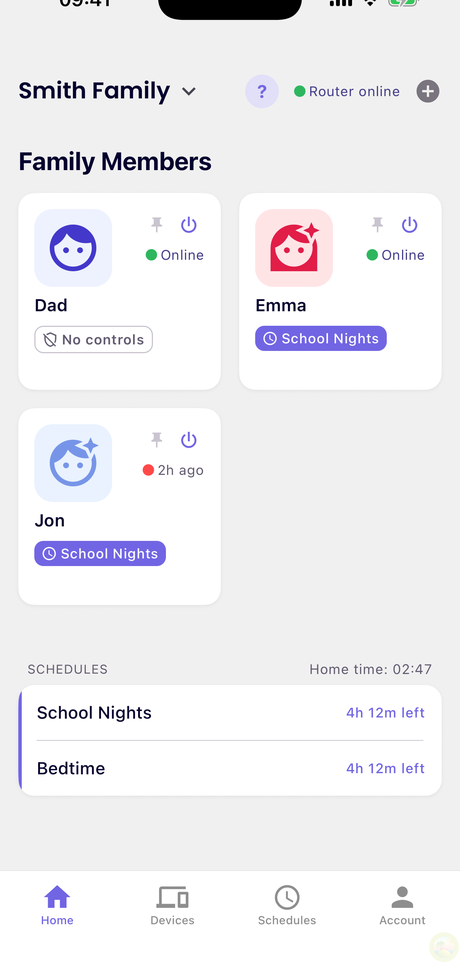
Otvorte Členovia rodiny a ťuknite na Pridať člena. Zadajte meno a Profilový obrázok, aby ste každého spoznali na prvý pohľad.
Člen je osoba, nie zariadenie. Jeho zariadenia priradíte v ďalšom kroku — práve vďaka tomu jedno pravidlo pokryje tablet, notebook aj konzolu naraz.
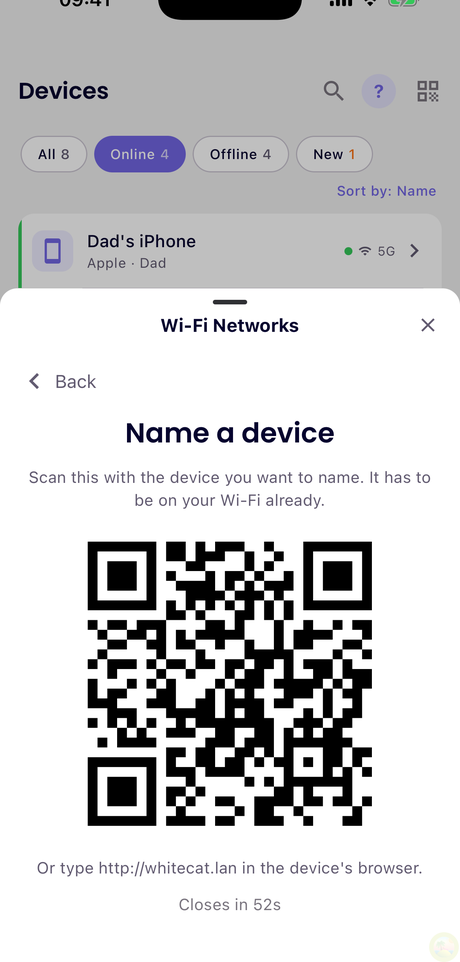
Prejdite do Zariadenia → Wi-Fi siete a ťuknite na svoju sieť. Aplikácia zobrazí QR kód — namierte naň fotoaparát nového zariadenia a pripojí sa bez písania hesla.
Hodí sa pri detskom tablete alebo notebooku návštevy, keď nechcete nahlas diktovať dlhé heslo.
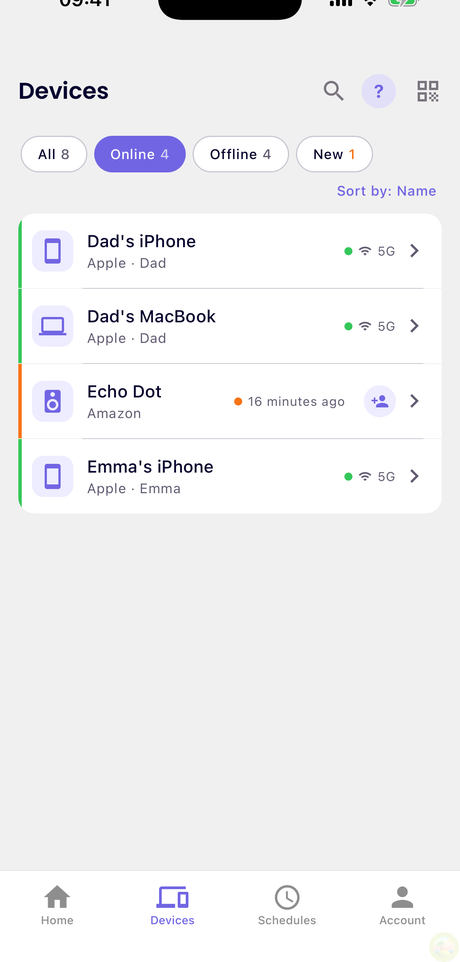
Všetko, čo sa pripojí k Wi-Fi, sa objaví v časti Zariadenia. WhiteCat odhadne názov a typ podľa toho, ako sa zariadenie hlási — väčšina prichádza už označená.
Pre ostatné má aplikácia vlastný nástroj: Zariadenia → Wi-Fi siete → Pomenovať zariadenie. Zobrazí sa krátkodobý QR kód — naskenujte ho zariadením, ktoré chcete identifikovať, alebo na ňom otvorte http://whitecat.lan v prehliadači. Router zistí, ktoré zariadenie sa pýta, a hneď ho môžete pomenovať.
Zariadenie už musí byť na vašej Wi-Fi a kód vyprší asi po minúte — pokojne vygenerujte nový.
Potom nastavte Člen rodiny a pravidlá danej osoby začnú platiť okamžite.
Dostane filtrovaný internet: sociálne siete, hry, streamovanie a stránky pre dospelých zostanú blokované, kým ho niekomu nepriradíte. Počas nastavovania nič neprejde — nepriradené zariadenie nikdy nie je menej obmedzené ako priradené.
To, ktoré najlepšie ukazuje, či je človek doma a online — zvyčajne jeho telefón. Stav osoby v aplikácii sa riadi týmto zariadením. Na pravidlá to nemá vplyv.
V aplikácii vygenerujte prístupový kód. Zobrazí sa ako QR kód, ktorý druhý rodič naskenuje telefónom — alebo mu krátky kód prečítate nahlas, ak nie je v miestnosti.
Kódy vypršia po 15 minútach; pokojne vygenerujte nový. Obaja rodičia potom majú plnú kontrolu z vlastných telefónov.
Pravidlá a rozvrhy
Rodinné pravidlá platia pre všetkých — základ domácnosti. Blokovanie obsahu pre dospelých alebo hazardu patrí sem.
Pravidlá člena platia pre jedného človeka a v spore vyhrávajú. Môžete teda zablokovať TikTok celej rodine a teínagerke ho opäť povoliť bez toho, aby ste sa dotkli ostatných.
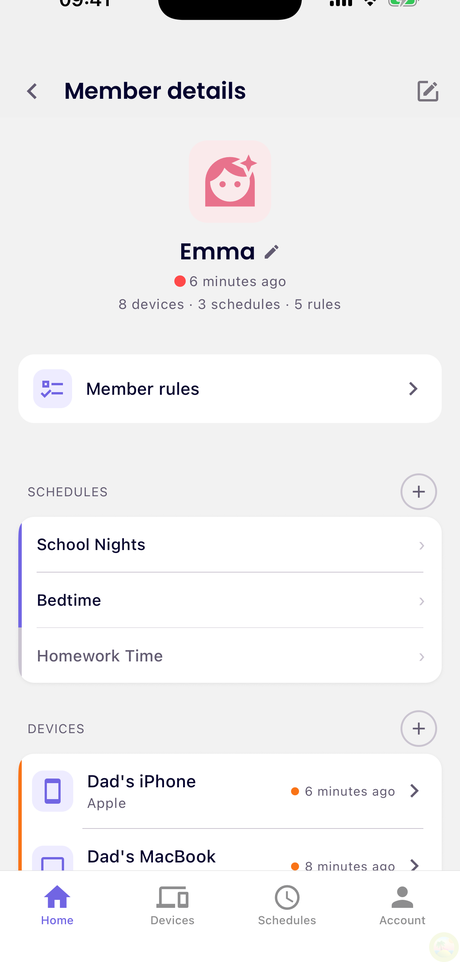
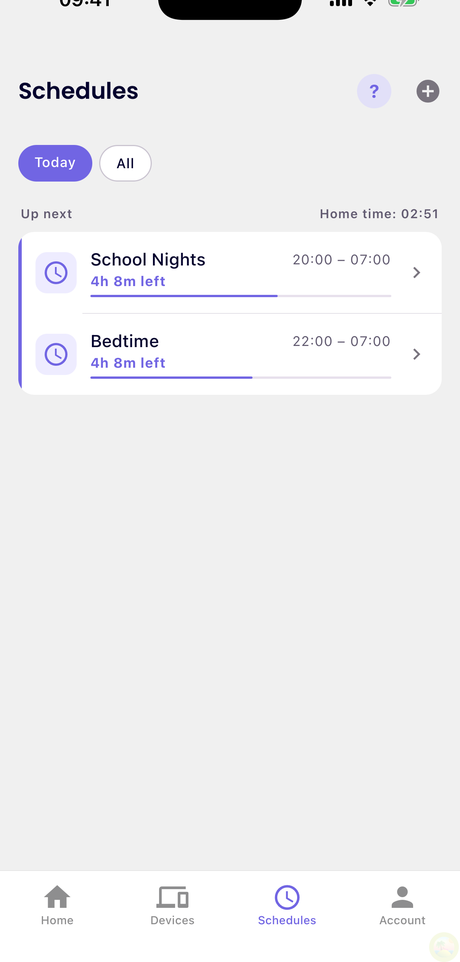
Otvorte Rozvrhy a ťuknite na Vytvoriť rozvrh. Dajte mu názov, ktorý neskôr spoznáte — „Školské večery“, „Úlohy“ — vyberte dni a časové okno a potom, čo sa má blokovať.
Posledný krok je kľúčový: v časti Priradení členovia pridajte osoby. Rozvrh bez priradených členov nerobí nič — aplikácia vás na to upozorní.
Potiahnite riadok rozvrhu doprava a ťuknite na +15 min. Aktuálne blokovanie sa pre túto osobu posunie o pätnásť minút a potom sa všetko samo vráti do normálu.
Potiahnutím toho istého riadku doľava rozvrh zastavíte alebo vrátite späť. Ak potiahnete až na koniec, akcia sa spustí hneď — bez ďalšieho ťuknutia.
Potiahnite znova pre ďalších pätnásť. Niet čo vraciať späť — je to myslené na „nechaj ma dohrať level“ bez otvárania pravidiel.
Áno — pozastavte tomuto členovi internet a všetky jeho zariadenia ihneď préjdu offline, kým to nezapnete späť. Bеžné pravidlá potom pokračujú nezmenené.
Väčšina VPN je zablokovaná aj bez neho. Vaše pravidlá obsahujú kategóriu VPN a proxy, ktorá pokrýva hlavných poskytovateľov. Toto blokovanie funguje cez názov: keď sa aplikácia spýta na adresu známeho poskytovateľa, WhiteCat neodpovie.
Strict Mode obracia otázku — už nie čo zablokovať?, ale čo povoliť? Na zariadení v režime Strict sú dostupné len schválené ciele; všetko ostatné sa zahodí na úrovni siete, bez ohľadu na port a protokol. Práve preto to drží: bežné cesty okolo filtra stoja na tom, že sa obíde dopyt na názov — aplikácia s napevno zadanou adresou, súkromná VPN na neznámom serveri, nezvyčajný port. Nič z toho nie je na zozname povolených, takže nič z toho neprejde.
⚠️ Je to zámerne nekompromisné. Čo nie je povolené, prestane fungovať — vrátane smart-home zariadení a herných serverov, ktoré volajú pevné adresy. Preto je to nastavenie pre konkrétnu osobu: zapnite ho tínedžerovi, ktorý vie, čo je VPN, nie televízoru v obývačke.
Wi-Fi
Otvorte konfiguráciu Wi-Fi a upravte Názov siete (SSID) alebo Heslo. Aplikácia počas písania hodnotí silu hesla.
Oboje raz odpojí všetky zariadenia — budú potrebovať nové údaje. Urobte to, keď nikto nie je uprostred filmu.
Len ak máte problémy. Auto si voľný kanál vyberie samo. Zmeny spôsobia krátke odpojenie a oranžové kanály sú radarové (DFS) — povolené, ale Wi-Fi môže na chvíľu vypadnúť, ak neďaleko pracuje radar.
Najčastejšie nastavenia
To, na čo sa rodiny pýtajú ako prvé.
Zablokovať YouTube na synovom tablete
- Uistite sa, že tablet je priradený jemu: Zariadenia → tablet → Člen rodiny.
- Otvorte jeho profil → Pravidlá člena.
- Nájdite YouTube v zozname služieb a zablokujte ho.
Platí to pre všetky jemu priradené zariadenia, nielen pre tablet. Ak chcete zasiahnuť len tablet, dajte tabletu vlastného člena.
Večierka pre celú rodinu
- Rozvrhy → Vytvoriť rozvrh, nazvite ho „Noc“.
- Nedeľa až štvrtok, 21:00 až 07:00.
- Zablokujte streamovanie, hry a sociálne siete.
- V časti Priradení členovia pridajte deti — alebo všetkých, ak chcú dospelí rovnakú disciplínu.
Nechajte rozvrh bežať cez polnoc; prechod dňa zvládne sám.
Vypnúť televízor po 21:00, notebooky nechať tak
- Vytvorte člena „Obývačka“ a priraďte mu televízor.
- Vytvorte rozvrh 21:00 až 07:00, ktorý blokuje streamovanie.
- Priraďte ho len „Obývačke“.
Členovia nemusia byť ľudia. Miestnosť alebo jediné zariadenie funguje rovnako dobre, keď má pravidlo zostať úzke.
Žiadne herné stránky na notebooku počas úloh
- Vytvoriť rozvrh, nazvite ho „Úlohy“.
- Pondelok až piatok, 16:00 až 18:00.
- Zablokujte hry — a sociálne siete, ak je skutočným rozptýlením to.
- Priraďte to dieťaťu.
Nechajte okno krátke. O pravidle, ktoré platí celý večer, sa diskutuje; o tom, ktoré končí o šiestej, nie.
„Ešte päť minút!“
- Otvorte danú osobu v aplikácii.
- Ťuknite na +15 min.
Vyprší samo — nemusíte mysliť na vrátenie pravidla. Ťuknite znova, ak ste štedrí.