
Utiliser l'application
Vous venez de déballer ? Commencez par le guide d'installation. Tout ce qui suit suppose que votre routeur est déjà appairé.
Membres et appareils
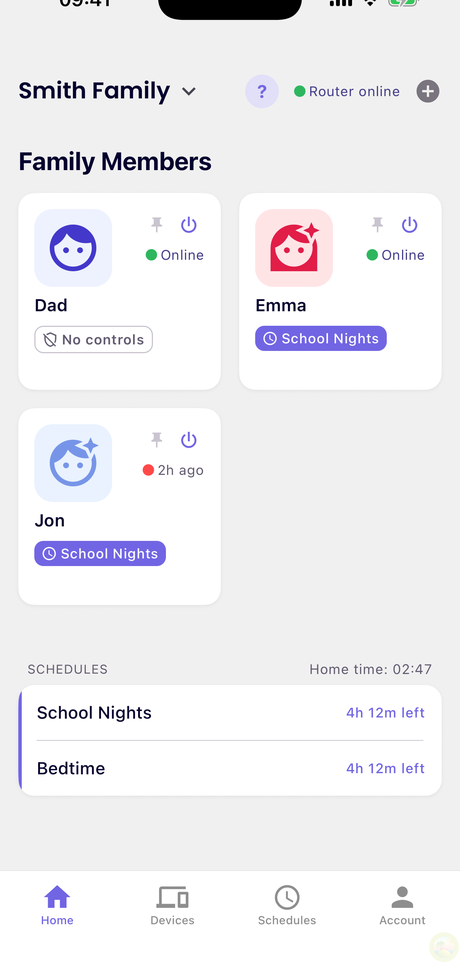
Ouvrez Membres de la famille et touchez Ajouter un membre. Donnez un nom et une Photo de profil pour reconnaître chacun d'un coup d'œil.
Un membre est une personne, pas un appareil. Vous rattachez ses appareils à l'étape suivante — c'est ce qui permet à une seule règle de couvrir sa tablette, son ordinateur et sa console à la fois.
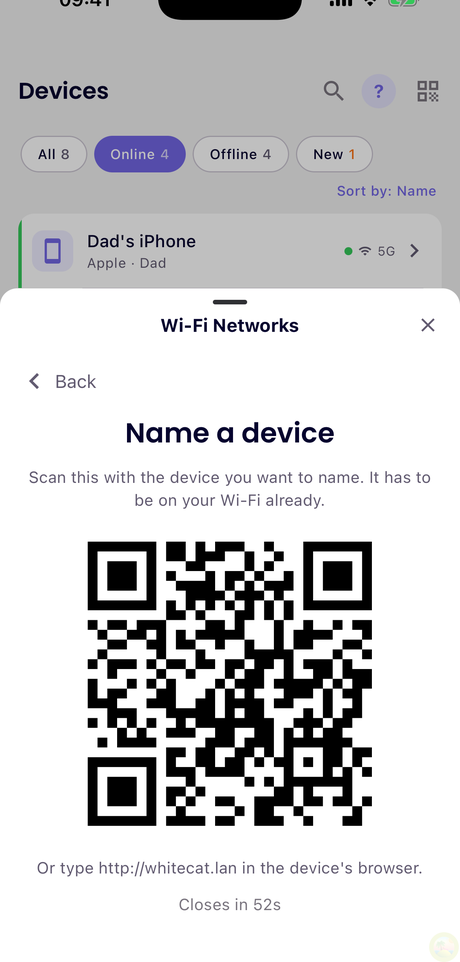
Allez dans Appareils → Réseaux Wi-Fi et touchez votre réseau. L'application affiche un QR code : pointez l'appareil photo du nouvel appareil dessus et il se connecte sans que personne tape le mot de passe.
Pratique pour la tablette d'un enfant ou l'ordinateur d'un invité, quand vous préférez ne pas dicter un long mot de passe.
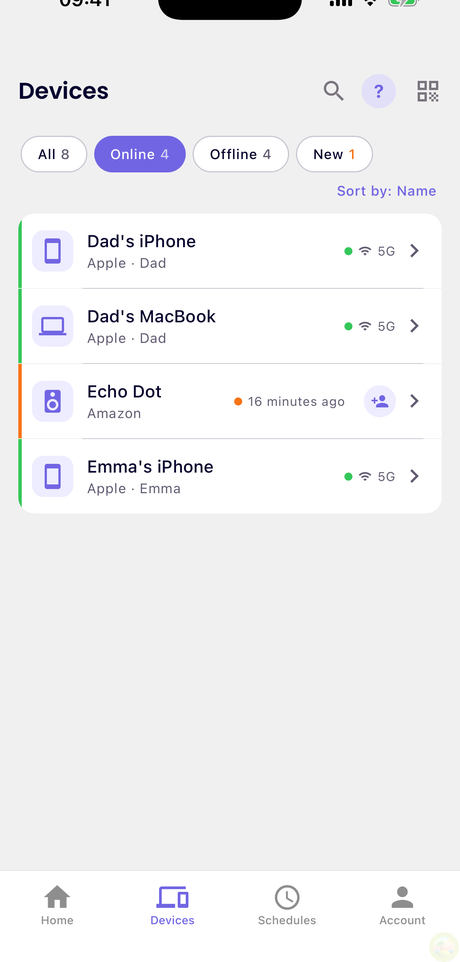
Tout ce qui rejoint votre Wi-Fi apparaît dans Appareils. WhiteCat devine le nom et le type à partir de la façon dont l'appareil se présente : la plupart arrivent déjà étiquetés.
Pour les autres, l'application prévoit un outil dédié : Appareils → Réseaux Wi-Fi → Nommer un appareil. Elle affiche un QR code éphémère — scannez-le avec l'appareil que vous cherchez à identifier, ou ouvrez http://whitecat.lan dans le navigateur de cet appareil. Le routeur détermine qui demande et vous laissez le nommer sur place.
L'appareil doit déjà être sur votre Wi-Fi, et le code expire au bout d'une minute environ — générez-en un nouveau si besoin.
Définissez ensuite Membre de la famille pour l'attribuer à quelqu'un : ses règles s'appliquent immédiatement.
Il reçoit un internet filtré : réseaux sociaux, gaming, streaming et sites pour adultes restent bloqués tant que vous ne l'attribuez à personne. Rien ne passe pendant que vous configurez — un appareil non attribué n'est jamais moins restreint qu'un appareil attribué.
Celui qui représente le mieux la présence de la personne à la maison — généralement son téléphone. Son statut dans l'application suit cet appareil. Cela ne change aucune règle.
Dans l'application, générez un code d'accès. Il s'affiche en QR code à scanner par l'autre parent — ou vous lisez le code court à voix haute s'il n'est pas dans la pièce.
Les codes expirent au bout de 15 minutes ; générez-en un nouveau si besoin. Les deux parents ont ensuite le contrôle complet depuis leur propre téléphone.
Règles et programmes
Les Règles familiales s'appliquent à tout le monde : la base du foyer. Bloquer le contenu pour adultes ou les jeux d'argent se fait ici.
Les Règles du membre ne concernent qu'une personne et l'emportent en cas de conflit. Vous pouvez donc bloquer TikTok pour toute la famille, puis l'autoriser pour une adolescente, sans toucher aux autres.
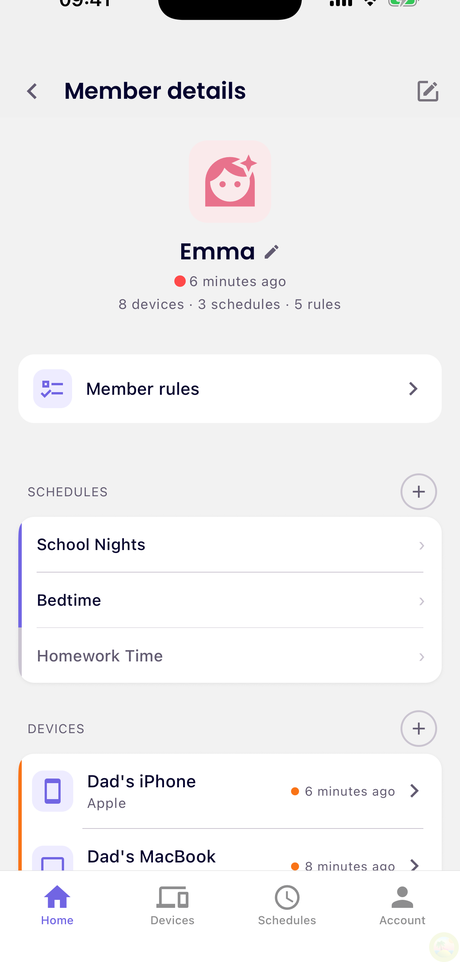
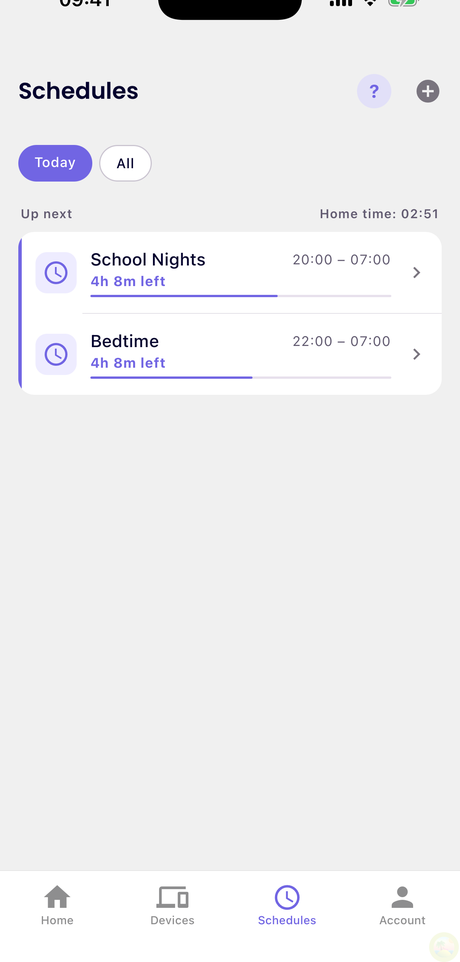
Ouvrez Programmes et touchez Créer un programme. Donnez-lui un nom que vous reconnaîtrez — « Soirs d'école », « Devoirs » — choisissez les jours et la plage horaire, puis ce qui est bloqué.
La dernière étape compte : ajoutez des personnes sous Membres assignés. Un programme sans personne assignée ne fait rien, et l'application vous le signale.
Faites glisser la ligne du programme vers la droite puis touchez +15 min. Le blocage en cours recule de quinze minutes pour cette personne, puis tout revient à la normale tout seul.
Faites glisser la même ligne vers la gauche pour arrêter un programme ou revenir en arrière. En glissant jusqu'au bout, l'action se déclenche immédiatement, sans le second geste.
Recommencez pour quinze de plus. Rien à annuler ensuite : c'est pensé pour « laisse-moi finir ce niveau » sans rouvrir les règles.
Oui — mettez son internet en pause et tous ses appareils passent hors ligne aussitôt, jusqu'à ce que vous réactiviez. Ses règles habituelles reprennent ensuite sans modification.
La plupart des VPN sont déjà bloqués sans lui. Vos règles comprennent une catégorie VPN et proxy qui couvre les principaux fournisseurs, et ce blocage fonctionne par le nom : quand une application demande l'adresse d'un fournisseur connu, WhiteCat refuse de répondre.
Le mode strict inverse la question : non plus que faut-il bloquer ? mais qu'est-ce qui est autorisé ? Sur un appareil en mode strict, seules les destinations approuvées sont joignables ; tout le reste est rejeté au niveau du réseau, quels que soient le port et le protocole. C'est ce qui le rend solide : les contournements habituels reposent tous sur le fait d'éviter la recherche de nom — une application dont l'adresse est codée en dur, un VPN privé sur un serveur inconnu, un port inhabituel. Rien de tout cela ne figure sur la liste, donc rien ne sort.
⚠️ C'est volontairement radical. Tout ce qui n'est pas autorisé cesse de fonctionner, y compris les objets connectés et les serveurs de jeu qui utilisent des adresses fixes. D'où un réglage par personne : activez-le pour l'adolescent qui a compris ce qu'est un VPN, pas pour la télé du salon.
Wi-Fi
Ouvrez la configuration Wi-Fi et modifiez Nom du réseau (SSID) ou Mot de passe. L'application évalue la robustesse pendant la saisie.
L'un comme l'autre déconnecte tous les appareils une fois : ils auront besoin des nouvelles informations. Faites-le quand personne n'est en plein film.
Seulement en cas de problème. Auto choisit un canal libre tout seul. Ces changements provoquent une brève coupure, et les canaux orange sont des canaux radar (DFS) : autorisés, mais le Wi-Fi peut s'interrompre un instant si un radar fonctionne à proximité.
Configurations courantes
Ce que les familles demandent en premier.
Bloquer YouTube sur la tablette de mon fils
- Vérifiez que la tablette lui est attribuée : Appareils → la tablette → Membre de la famille.
- Ouvrez son profil → Règles du membre.
- Trouvez YouTube dans la liste des services et bloquez-le.
Cela couvre tous les appareils qui lui sont rattachés, pas seulement la tablette. Pour ne viser que la tablette, donnez-lui son propre membre.
L'heure du coucher pour toute la famille
- Programmes → Créer un programme, nommez-le « Nuit ».
- Du dimanche au jeudi, de 21:00 à 07:00.
- Bloquez streaming, gaming et réseaux sociaux.
- Sous Membres assignés, ajoutez les enfants — ou tout le monde, si les adultes veulent la même discipline.
Laissez le programme courir après minuit ; il gère le changement de jour.
Couper la télé après 21:00 sans toucher aux ordinateurs
- Créez un membre « Salon » et attribuez-lui le téléviseur.
- Créez un programme de 21:00 à 07:00 qui bloque le streaming.
- Assignez-le uniquement au « Salon ».
Un membre n'est pas forcément une personne. Une pièce ou un seul appareil fonctionne très bien quand on veut qu'une règle reste étroite.
Pas de sites de jeux sur l'ordinateur pendant les devoirs
- Créer un programme, nommez-le « Devoirs ».
- Du lundi au vendredi, de 16:00 à 18:00.
- Bloquez le gaming — et les réseaux sociaux si c'est là qu'est la vraie distraction.
- Assignez-le à l'enfant.
Gardez la plage courte. Une règle qui mord toute la soirée se discute ; une qui s'arrête à dix-huit heures, non.
« Encore cinq minutes ! »
- Ouvrez la personne dans l'application.
- Touchez +15 min.
Ça expire tout seul — inutile de penser à remettre la règle. Touchez encore si vous vous sentez généreux.